
这篇教程手把手教你把 Google Play 账号转到美区。
操作步骤
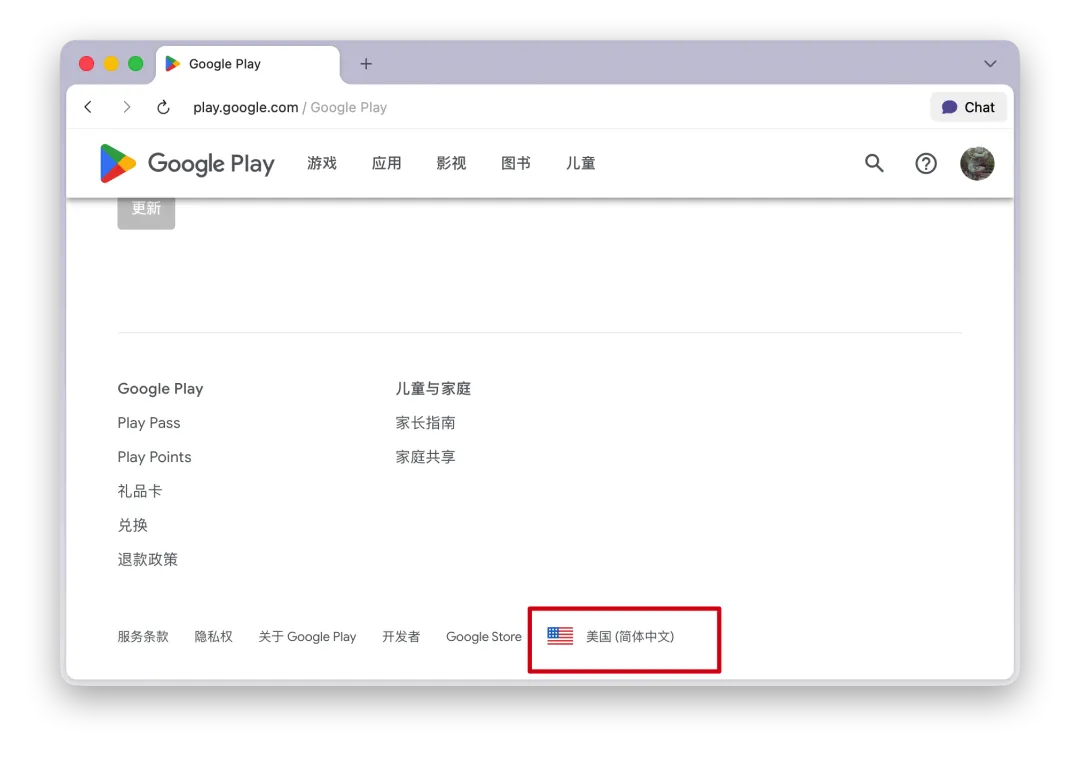
第一步:确认Google Play账号所属区域
Play账号地区不是看人在哪里,而是与付款方式、消费记录绑定的。
打开网址查看:
https://play.google.com/settings
页面底部会显示账号「位置」。如果显示中国或其他非美国地区,且切换网络环境后位置不变,说明账号已被锁区,需要按以下步骤强制转区。
第二步:关闭旧的付款资料
打开 Google Pay 设置页面:
https://pay.google.com
点击左侧「设置」,查看当前关联的付款方式和所属国家信息。
找到页面底部的「关闭付款资料」,关闭旧的付款资料。
⚠️ 重要提醒:如果 Google Play 账户还有余额(充值金额或礼品卡),关闭付款资料会导致余额清零或冻结。建议先花完余额,或用一个新注册的 Google 账号操作。
第三步:新增美国付款资料
关闭旧付款资料后,在同一页面新增付款方式,如果你不想要填自己信用卡或者没有信用卡,可使用下面的网站随机生成一个。
https://www.suijidaquan.com/credit-card-generator
需要填写内容:
- 信用卡信息:填自己的信用卡即可。系统会发起一笔小额验证扣款(通常 1 美元),验证通过后自动退回。Visa、Mastercard 均可,支持内地发行的外币信用卡。
- 美国地址:需要真实有效的美国地址,可在 Google Maps 上搜索美国的酒店、图书馆或学校地址。注意州、城市、邮编必须对应,不要随便编造。
- 姓名:按信用卡上的英文名填写。
填完点「保存」。即使提示验证错误也不用慌,刷新页面通常会发现付款资料已成功添加。
第四步:触发强制换区
回到 Google Play 设置页面:
https://play.google.com/settings
找到左侧的「兑换」按钮,随意输入 20 位大写英文字母后点击「兑换」。兑换会失败,但这不影响结果。
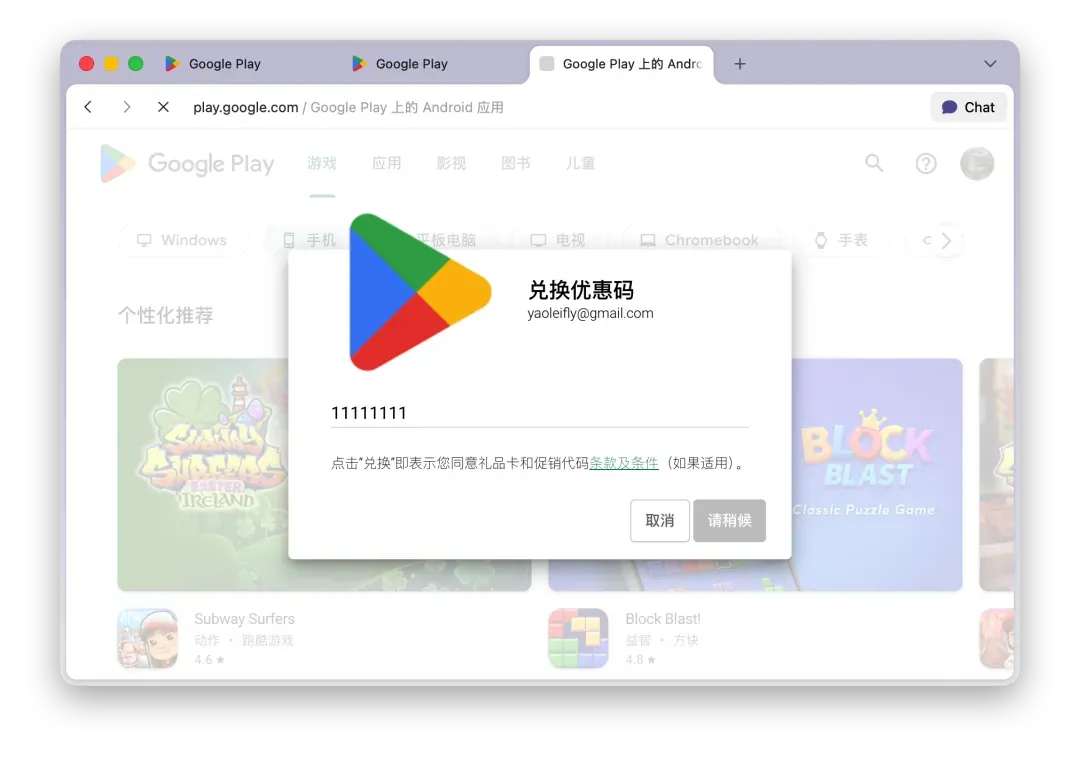
刷新页面,回到设置页检查位置信息,如果顺利,账号所属区域已变为美国。
💡 原理:兑换礼品卡的操作本质是触发 Google 对账号地区的重新检测,系统会根据新增的美国付款资料判定所属区域。
发表评论